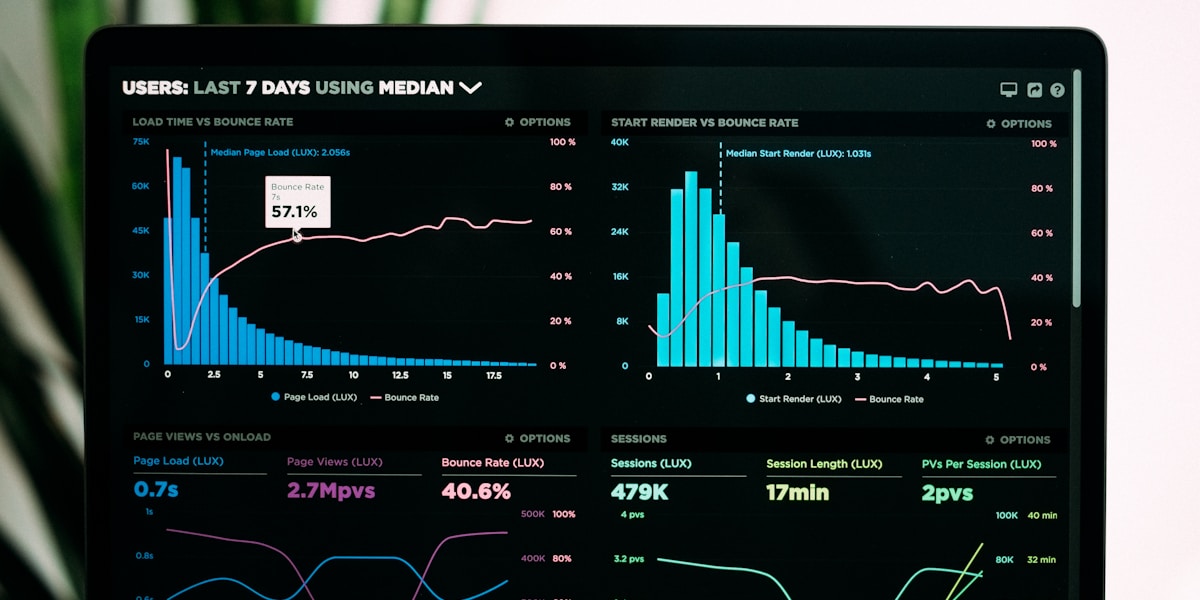

- Demo Lengkap: Semua Fitur TinyMCE Editor
- 1. Heading & Struktur Dokumen
- Heading 3 - Sub Bagian
- 2. Formatting Teks
- Blockquote
- 3. Advanced Text Formatting
- Strikethrough
- Subscript & Superscript
- Text Color & Background Highlight
- 4. List & Enumerasi
- Unordered List (Bullet Points)
- Ordered List (Numbered)
- 5. Gambar & Media
- Gambar Single (Center)
- Gambar Berdampingan (Side-by-Side dengan Table)
- Gallery Layout dengan Merge Cell (Large-Left)
- Gallery Layout dengan Merge Cell (Large-Right)
- Gallery dengan Colspan (Full-Width)
- Gallery Masonry Style
- 6. Table (Dengan dan Tanpa Border)
- Table Data dengan Border
- Table Layout (Tanpa Border - untuk gambar berdampingan)
- 7. Link & Anchor
- 8. Code Blocks
- Inline Code
- Code Block (Preformatted)
- 9. Horizontal Rule
- 10. Kombinasi Fitur
- 11. Visualisasi Toolbar TinyMCE
- Toolbar Baris 1 - Formatting & Undo/Redo
- Toolbar Baris 2 - Alignment & List
- Toolbar Baris 3 - Insert & Media
- Layout Visual Toolbar
- Plugin yang Aktif
- 12. Video Embed (YouTube)
- Video Tutorial GLplus - Overview
- Video Tips: Cara Cepat Rekonsiliasi Bank
- 13. Video Gallery (Multi-Video Layout)
- 14. Audio Embed
- Podcast: Akuntansi untuk Pemula
- 15. Step-by-Step Tutorial dengan Visual
- Cara Membuat Invoice Pertama Anda
- 16. Kesimpulan Lengkap
Demo Lengkap: Semua Fitur TinyMCE Editor
Artikel ini mendemonstrasikan semua fitur yang tersedia di TinyMCE editor kami. Dari formatting dasar hingga fitur advanced seperti table dan code blocks.
1. Heading & Struktur Dokumen
TinyMCE mendukung berbagai level heading untuk struktur dokumen yang baik:
Heading 3 - Sub Bagian
Heading 4 - Detail Lebih Dalam
Heading 5 - Spesifik
Heading 6 - Minimum
2. Formatting Teks
Berbagai formatting yang tersedia:
- Bold text - untuk penekanan kuat
- Italic text - untuk penekanan lembut atau istilah asing
- Underlined text - untuk highlight khusus
- Bold dan Italic - kombinasi formatting
Blockquote
"Akuntansi adalah bahasa bisnis. Memahami akuntansi berarti memahami bagaimana bisnis berkomunikasi."
- Warren Buffett
3. Advanced Text Formatting
Fitur formatting tambahan untuk konten yang lebih kaya:
Strikethrough
Gunakan strikethrough untuk menandai teks yang sudah tidak berlaku atau harga lama:
- Harga normal: Rp 500.000 → Harga promo: Rp 299.000
- Fitur lama: Manual Export Excel → Fitur baru: Auto-sync Cloud
- Proses lama: 3 hari kerja → Sekarang: Instant
Subscript & Superscript
Berguna untuk rumus kimia, matematika, dan catatan kaki:
- Rumus kimia: H2O (air), CO2 (karbon dioksida), C6H12O6 (glukosa)
- Notasi matematika: m2 (meter persegi), cm3 (centimeter kubik), 106 (juta)
- Catatan kaki: Referensi penelitian1, Lihat catatan[2]
Text Color & Background Highlight
Warnai teks untuk penekanan visual:
- 🔴 Penting: Jangan lupa backup data secara rutin
- 🟢 Sukses: Transaksi berhasil disimpan
- 🔵 Info: Fitur baru tersedia di update ini
- ⭐ Highlight: Gunakan highlight untuk menandai keyword penting
4. List & Enumerasi
Unordered List (Bullet Points)
- Pencatatan transaksi harian
- Rekonsiliasi bank bulanan
- Penyusunan laporan keuangan
- Neraca
- Laba Rugi
- Arus Kas
- Analisis rasio keuangan
Ordered List (Numbered)
- Buka rekening bank bisnis
- Pilih software akuntansi (GLplus recommended)
- Setup chart of accounts
- Mulai mencatat transaksi
- Buat laporan keuangan pertama
5. Gambar & Media
Gambar Single (Center)

Gambar Berdampingan (Side-by-Side dengan Table)
 |
 |
Gallery Layout dengan Merge Cell (Large-Left)
Layout 1 besar di kiri, 2 kecil di kanan menggunakan rowspan="2":

|

|

|
Gallery Layout dengan Merge Cell (Large-Right)
Layout 2 kecil di kiri, 1 besar di kanan menggunakan rowspan="2":
|
|
|
|
|
Gallery dengan Colspan (Full-Width)
Layout 2 gambar di atas, 1 gambar full-width di bawah menggunakan colspan="2":
|
|
|
|
|
|
Gallery Masonry Style
Layout masonry dengan 1 gambar besar di kiri dan 2 gambar stacked di kanan:

|


|
6. Table (Dengan dan Tanpa Border)
Table Data dengan Border
| Keterangan | 2026 (Rp) |
|---|---|
| Pendapatan | 2.000.000.000 |
| Beban Pokok | (1.200.000.000) |
| Laba Kotor | 800.000.000 |
| Beban Operasional | (400.000.000) |
| LABA BERSIH | 400.000.000 |
Table Layout (Tanpa Border - untuk gambar berdampingan)
Table di atas dengan gambar berdampingan menggunakan layout table tanpa border. Anda bisa toggle border dengan tombol "Borders" di toolbar.
7. Link & Anchor
Link dapat ditambahkan ke teks:
- Website GLplus - kunjungi untuk info lebih lanjut
- Email Support - untuk bantuan teknis
- Link Internal - anchor ke bagian dokumen
8. Code Blocks
Inline Code
Gunakan journal_entry() function untuk membuat jurnal otomatis. Variable $total_debit harus sama dengan $total_kredit.
Code Block (Preformatted)
// Contoh kode PHP untuk API GLplus
$response = Http::withToken($api_key)
    ->post('https://api.glplus.id/v1/journal-entries', [
        'date' => '2026-01-15',
        'description' => 'Penjualan via Tokopedia',
        'entries' => [
            ['account_code' => '1101', 'debit' => 1000000, 'credit' => 0],
            ['account_code' => '4101', 'debit' => 0, 'credit' => 1000000],
        ]
    ]);

if ($response->successful()) {
    Log::info('Journal created: ' . $response['id']);
}
9. Horizontal Rule
Untuk memisahkan section dengan jelas, gunakan horizontal rule (seperti garis di atas dan bawah section ini).
10. Kombinasi Fitur
Semua fitur bisa dikombinasikan untuk membuat konten yang rich dan informatif:
"Dengan GLplus, Anda bisa menghemat waktu hingga 80% dalam pencatatan keuangan."
| Fitur | Manual | GLplus |
|---|---|---|
| Data Entry | 4 jam/hari | 30 menit/hari |
| Rekonsiliasi | Manual | Otomatis |
| Error Rate | 5-10% | <1% |
11. Visualisasi Toolbar TinyMCE
Berikut adalah tata letak lengkap toolbar TinyMCE Editor yang kami gunakan:
Toolbar Baris 1 - Formatting & Undo/Redo
| Tool | Icon | Fungsi |
|---|---|---|
| undo | ↶ | Membatalkan aksi terakhir |
| redo | ↷ | Mengulangi aksi yang dibatalkan |
| formatselect | ¶ | Pilih format paragraf (Heading, Blockquote, dll) |
| bold | B | Teks tebal |
| italic | I | Teks miring |
| backcolor | 🎨 | Highlight warna background teks |
Toolbar Baris 2 - Alignment & List
| Tool | Icon | Fungsi |
|---|---|---|
| alignleft | ⬅ | Rata kiri |
| aligncenter | ↔ | Rata tengah |
| alignright | ➡ | Rata kanan |
| alignjustify | ☰ | Rata kanan-kiri (justify) |
| bullist | • | List bullet (unordered) |
| numlist | 1. | List numbered (ordered) |
| outdent | ←| | Kurangi indent |
| indent | |→ | Tambah indent |
Toolbar Baris 3 - Insert & Media
| Tool | Icon | Fungsi |
|---|---|---|
| link | 🔗 | Insert/edit link |
| image | 🖼️ | Insert/edit gambar |
| media | ▶️ | Insert media (video/audio) |
| table | ⊞ | Insert table |
| codesample | </> | Insert code block |
| toggleTableBorders | ⊞🔲 | Toggle border table (custom) |
| removeformat | 🧹 | Hapus semua formatting |
| help | ? | Bantuan keyboard shortcuts |
Layout Visual Toolbar
┌─────────────────────────────────────────────────────────────────────────────┐
│  [↶] [↷]  |  [Paragraph ▼]  |  [B] [I] [U]  |  [🎨]  |  [👁️] [🔍] [?]    │
├─────────────────────────────────────────────────────────────────────────────┤
│  [⬅] [↔] [➡] [☰]  |  [•] [1.]  |  [←|] [|→]  |  [🔗] [🖼️] [▶️] [⊞]    │
├─────────────────────────────────────────────────────────────────────────────┤
│  [Source Code]  |  [Fullscreen]  |  [⊞🔲 Borders Toggle (Custom)]            │
└─────────────────────────────────────────────────────────────────────────────┘

Keterangan:
• [↶] = Undo    • [↷] = Redo    • [B] = Bold    • [I] = Italic
• [⬅➡↔☰] = Align    • [• 1.] = Lists    • [🔗] = Link    • [🖼️] = Image
• [▶️] = Media    • [⊞] = Table    • [⊞🔲] = Toggle Table Borders (Custom)
• [👁️] = Preview    • [🔍] = Search    • [?] = Help
Plugin yang Aktif
- advlist - Advanced list styling
- anchor - Insert anchors/bookmarks
- autolink - Auto-convert URLs to links
- charmap - Special characters
- code - Source code editing
- codesample - Code blocks with syntax highlighting
- fullscreen - Fullscreen editing mode
- help - Keyboard shortcuts help
- image - Image upload and editing
- link - Link management
- lists - Enhanced list features
- media - Video/audio embed
- preview - Preview content
- searchreplace - Find and replace
- table - Table creation and editing
- visualblocks - Show block elements boundaries
- wordcount - Word and character count
Catatan: Toolbar di atas adalah konfigurasi default TinyMCE di GLplus. Beberapa tool merupakan custom implementation (seperti Toggle Table Borders).
12. Video Embed (YouTube)
Anda dapat menyematkan video YouTube langsung dalam artikel:
Video Tutorial GLplus - Overview
Video Tips: Cara Cepat Rekonsiliasi Bank
💡 Tips: Gunakan video untuk menjelaskan konsep kompleks. Video tutorial meningkatkan engagement hingga 80% dibandingkan teks saja.
13. Video Gallery (Multi-Video Layout)
Tampilkan beberapa video dalam satu baris menggunakan table layout:
Video 1: Setup AwalPelajari cara setup GLplus untuk pertama kali dalam 5 menit. |
Video 2: Import DataCara import data Excel ke GLplus dengan cepat dan mudah. |
14. Audio Embed
Podcast dan audio juga bisa disematkan:
Podcast: Akuntansi untuk Pemula
Episode 1: Memahami Dasar-Dasar Akuntansi • Durasi: 15:30
15. Step-by-Step Tutorial dengan Visual
Cara Membuat Invoice Pertama Anda
1. Login ke Dashboard
Masuk ke akun GLplus Anda dan klik menu "Invoice" di sidebar kiri. |
2. Klik "Buat Invoice Baru"
Pilih template invoice yang sesuai dengan bisnis Anda. |
3. Isi Detail & Kirim
Isi data pelanggan, item, dan kirim via email atau WhatsApp. |
16. Kesimpulan Lengkap
TinyMCE editor di GLplus mendukung seluruh spectrum konten rich media: dari teks formatting dasar hingga video embed, audio player, image galleries, interactive cards, dan visual infographics.
Dengan fitur-fitur ini, Anda bisa membuat:
- Tutorial video yang engaging dengan YouTube embed
- Galeri produk dengan layout masonry yang cantik
- Testimonial dengan foto customer untuk social proof
- Pricing comparison yang jelas dan konversi-optimized
- Step-by-step guides dengan visual support
- Feature highlights dengan icon cards yang eye-catching
"Konten yang rich dan multimedia meningkatkan engagement hingga 3x lipat dibandingkan konten plain text."
Untuk bantuan lebih lanjut, kunjungi Help Center, tonton video tutorial kami, atau hubungi support via email / WhatsApp.
🎨 Demo artikel lengkap dengan video, gallery, cards, dan semua fitur TinyMCE Editor • GLplus Blog